





Spark™

Sistema de alineadores transparentes diseñados para las necesidades de los ortodoncistas

Spark™

Spark™ Junior

Alineadores transparentes adaptado a pacientes en crecimiento

Spark™ Junior

Retenedores Spark™

Diseñados paramantener grandessonrisas

Retenedores Spark™

EtchFree™ bonding

Cementado inteligente, protección superior

EtchFree™ bonding

Damon Ultima™

El primer y verdadero sistema de expresión completa

Damon Ultima™

Ormco™ Digital Bonding

Excelencia clínica con tecnología digital

Ormco™ Digital Bonding

Symetri™

Fuerza Refinada | Estético | Fácil descementado

Symetri™

Dexis™ IOS

Escáneres intraorales

Dexis™ IOS

Brackets

Calidad y valor en cada bracket que desarrollamos.

Brackets

Arcos

Arcos de alta calidad que proporcionan resultados consistentes y predecibles.

Arcos

Bandas y Coronas

Lo último en anatomía

Bandas y Coronas

Tubos Molares

Tubos y bandas para una adhesión excepcional

Tubos Molares

Adhesivos y Composites

Máxima fijación con la mayor comodidad

Adhesivos y Composites

Dispositivos Intra/Extra Orales

Diseño inteligente, fácil y eficaz

Dispositivos Intra/Extra Orales

Productos Horizon

Descubra todas nuestras líneas de productos auxiliares

Productos Horizon

Retenedores

Revolicionaria technología de retención

Retenedores

Todos los productos

Explorar todos los productos

Todos los productos

Ongoing Education

Ongoing Education

Todos los cursos

Todos los cursos

Presentamos

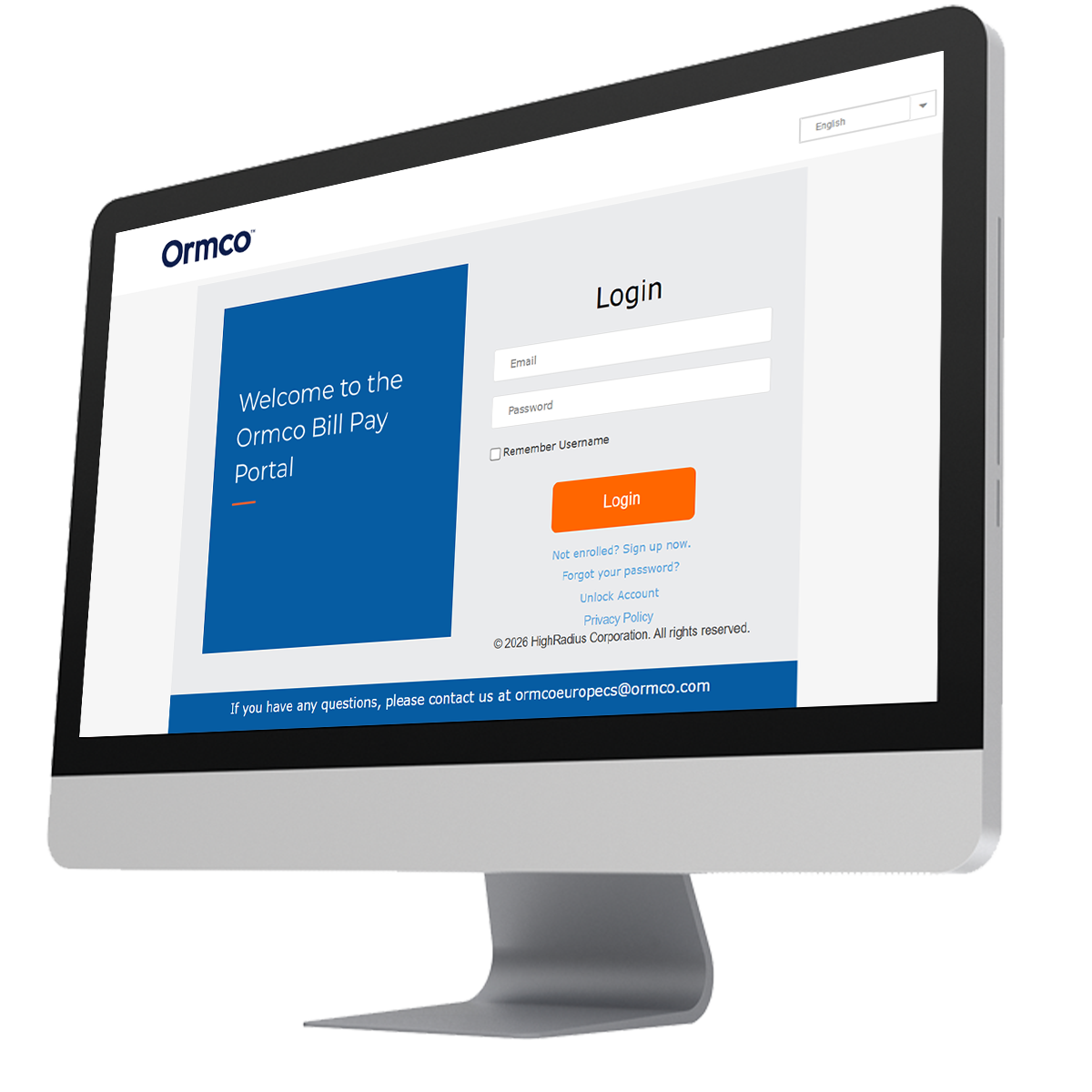
El nuevo portal Bill Pay de Ormco
 

Más visibilidad, menos esfuerzo

Funciones que marcan la diferencia


El portal Bill Pay de Ormco ofrece una forma más rápida y cómoda de gestionar tu cuenta online. Accede a tus facturas, realiza pagos seguros y consulta la información de facturación en cualquier momento desde una única plataforma fácil de usar.

  • null

    Consulta facturas e información de facturación

    Accede en cualquier momento a facturas, al historial de pagos y a los detalles de facturación desde un único portal.

  • null

    Realiza y gestiona pagos

    Elige tu método de pago preferido, realiza pagos de forma segura y consulta la actividad de pagos.
  • null

    Seguro y protegido

    Gestiona tu cuenta con confianza a través de un entorno de pago seguro y fiable.
  • null

    Acceso a la cuenta 24/7

    Accede a la información de facturación siempre que la necesites, sin tener que esperar al horario comercial.

  • null

    Sin papel y respetuoso con el medioambiente

    Reduce el papeleo y simplifica el archivo, al tiempo que contribuyes a una forma de trabajar más sostenible.
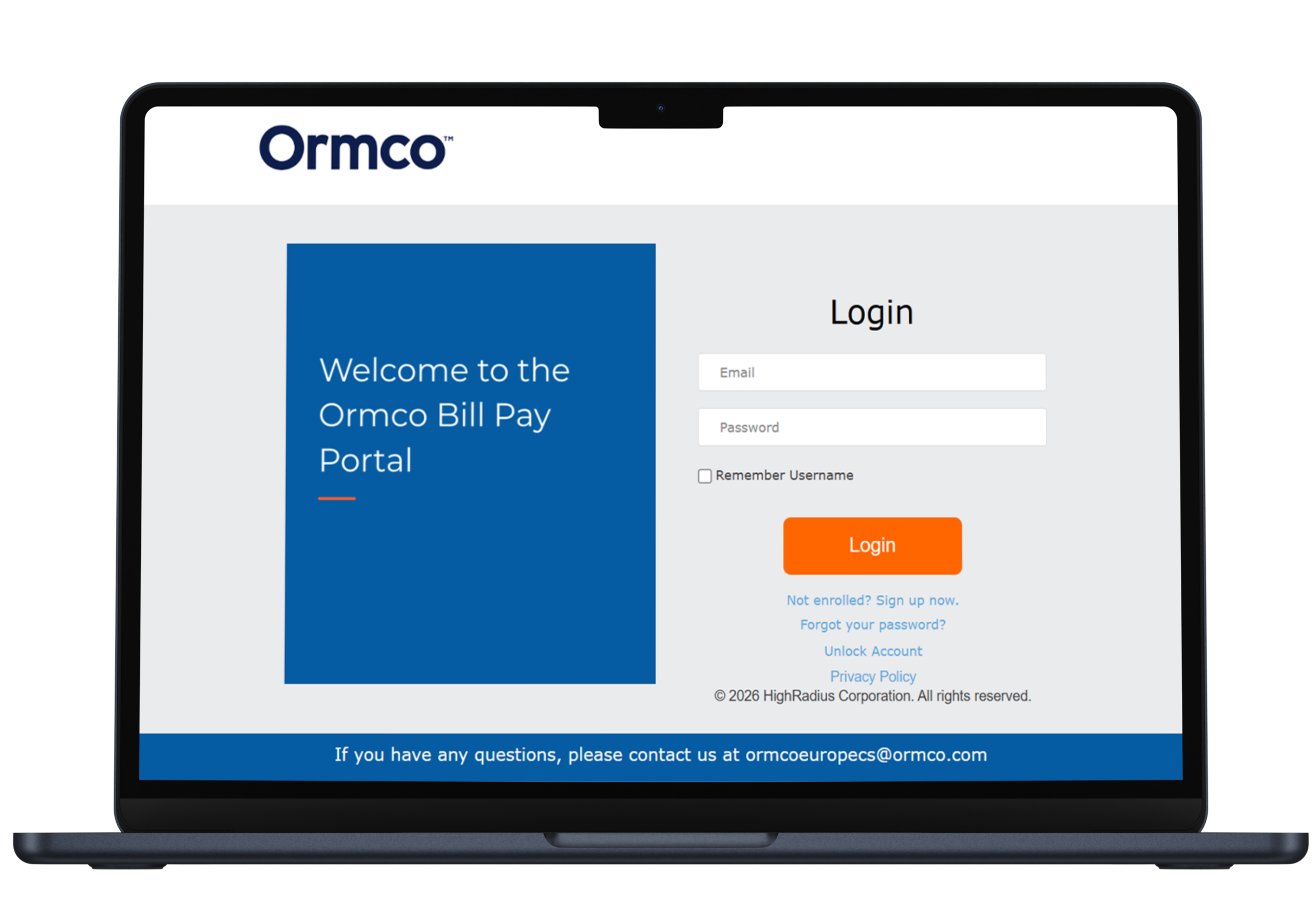
Cómo empezar


Paso 1: Iniciar sesión

¿Ya te has registrado?
Introduce tu dirección de correo electrónico y tu contraseña.
Haz clic en Iniciar sesión.
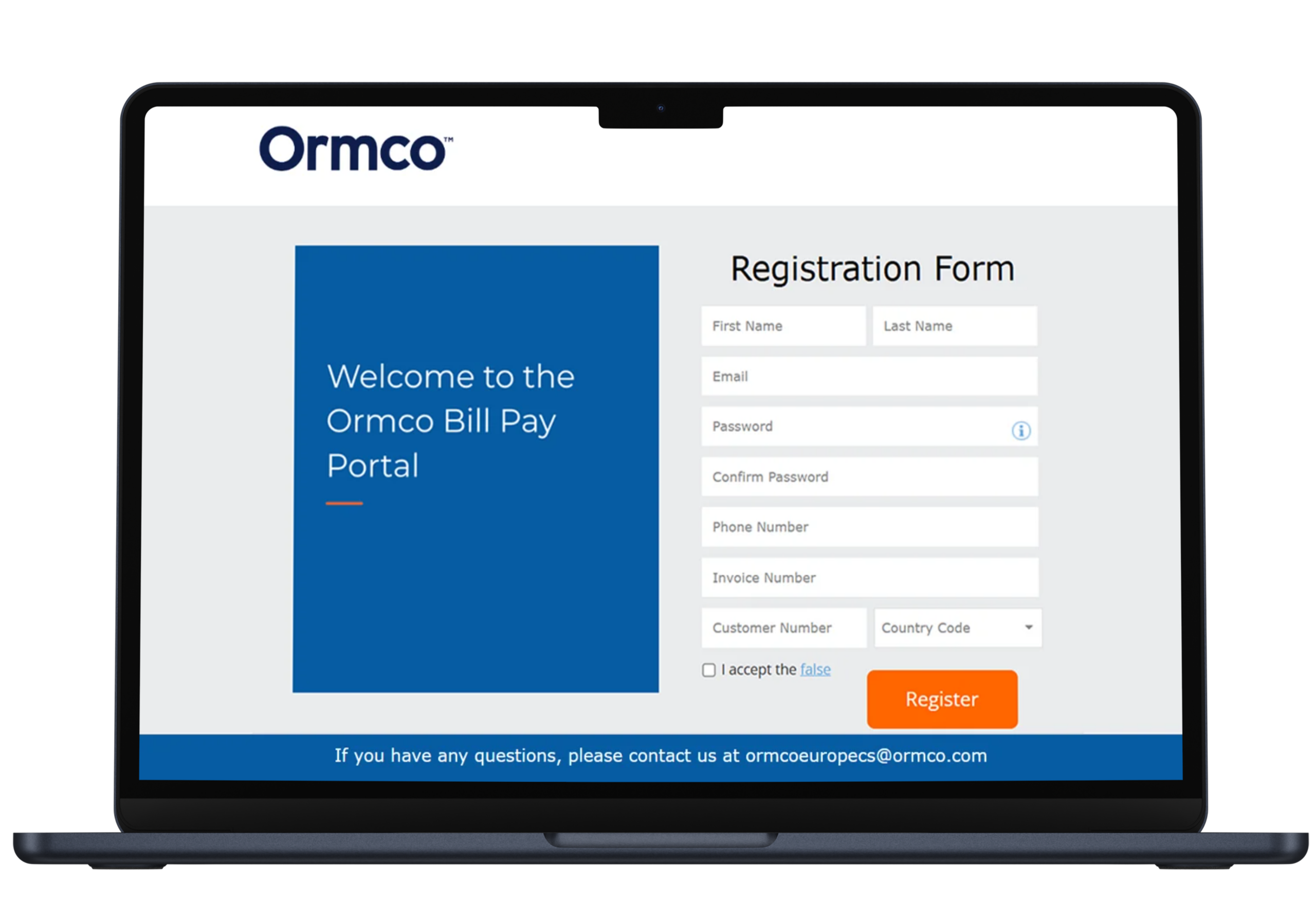
Paso 2: Registrarse

¿Es tu primera vez?
Haz clic en Regístrate ahora.
Completa el formulario de registro.
Haz clic en Registrarse.
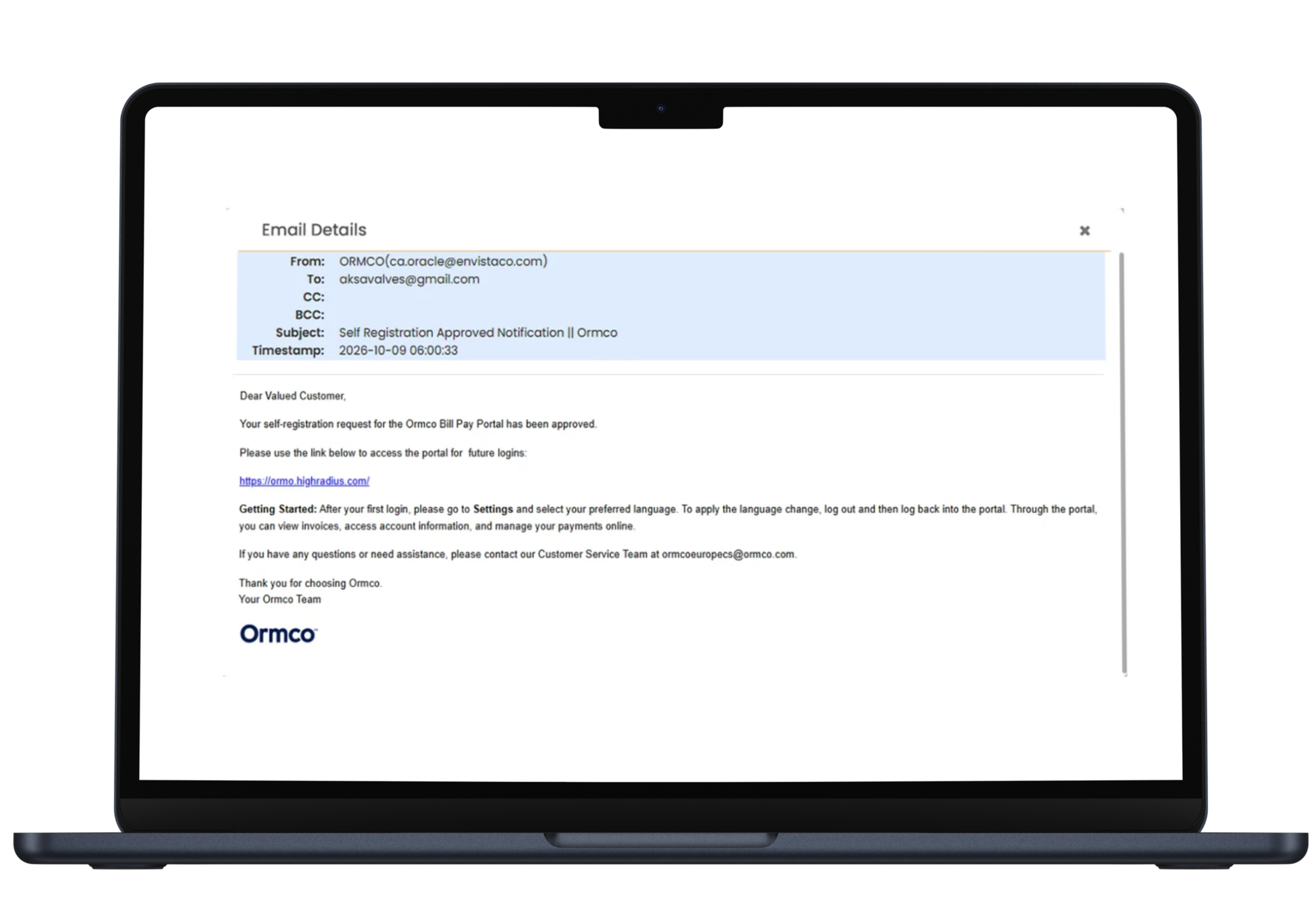
Paso 3: Acceder al portal

Una vez aprobada tu inscripción, recibirás un correo electrónico con un enlace al portal Bill Pay de Ormco. Utiliza el enlace para iniciar sesión y empezar a gestionar tu cuenta.

Preguntas frecuentes


Te damos la bienvenida a nuestra sección de Preguntas frecuentes. Aquí encontrarás respuestas a preguntas habituales sobre el uso del portal Bill Pay de Ormco y la gestión online de tu cuenta.

Si no encuentras la información que buscas, ponte en contacto con nuestro equipo de Atención al Cliente en ormcoeuropecs@ormco.com. Estaremos encantados de ayudarte.

Cómo realizar un pago?

Para pagar una o varias facturas pendientes:

1.Vaya al Bill Pay Portal > Facturas pendientes.
2. Seleccione la(s) factura(s) pendiente(s) y haga clic en Pagar. Se mostrará la ventana Pagar factura(s).
3. Seleccione el pagador correspondiente en la lista desplegable Seleccionar pagador de la sección Datos de pago.
4. Seleccione Pagar ahora en la sección Seleccionar opción de pago.
5.Seleccione Tarjeta como método de pago.

Para pagar con una tarjeta guardada:

  • Seleccione la tarjeta de la lista Tarjetas de crédito/débito guardadas.
  • Haga clic en Pagar ahora. Se mostrará la ventana Resumen de la transacción.

Para pagar con una tarjeta nueva:

  • Haga clic en Añadir tarjeta.
  • Si desea reutilizar la tarjeta para futuros pagos, haga clic en Sí en el mensaje de confirmación. Se mostrará la ventana Añadir tarjeta.
  • Introduzca la información obligatoria (campos marcados con *) y haga clic en Enviar, o en Cancelar para cerrar la página.
  • Haga clic en Pagar ahora. Se mostrará la ventana Resumen de la transacción.

¿Cómo consultar el estado de un pago?

Vaya a la subpestaña Historial de pagos, dentro de la pestaña Bill Pay Portal, para consultar el estado de los pagos.

¿Cómo añadir una cuenta bancaria?

Para añadir una cuenta bancaria:

  1. Vaya a Administración > Cuenta bancaria.
  2.  Seleccione el pagador y haga clic en Añadir. Se abrirá la ventana Añadir cuenta bancaria.
  3. Seleccione el país de su banco.
  4. Haga clic en Continuar. Los campos se mostrarán según el país seleccionado.
  5. Complete los campos obligatorios.
  6. Haga clic en Enviar para guardar, o en Cancelar para cerrar. La nueva cuenta aparecerá en la lista Cuentas bancarias.

¿Cómo editar una cuenta bancaria?

Para editar una cuenta bancaria:

  1. Seleccione el usuario en la lista y haga clic en Editar.
  2. Se abrirá la ventana Editar datos de la cuenta bancaria.
  3. Realice los cambios necesarios.
  4. Haga clic en Enviar para aplicarlos, o en Cancelar para cerrar sin guardar.

¿Cómo configurar pagos automáticos?

Para activar pagos recurrentes:

  1. En Facturas abiertas, haga clic en Activar/Desactivar pago automático.
  2. Se abrirá la ventana correspondiente.
  3. Seleccione Activar pago automático.
  4. En Límite de pago automático, seleccione Sí o No.
  5. Introduzca el importe en Importe límite.
  6. Seleccione el tipo de pago y la tarjeta o cuenta bancaria.
  7. En Pagar para clientes relacionados, seleccione la opción correspondiente.
  8. Haga clic en Enviar. Se mostrará una página de autorización.
  9. Acepte los términos y haga clic en Pagar, o en Cancelar para cerrar.

¿Cómo añadir una tarjeta de crédito?

Para añadir una tarjeta de crédito:

  1. Vaya a Administración > Tarjetas.
  2. En la sección Tarjetas, seleccione un pagador.
    Nota: si no selecciona un pagador, aparecerá un aviso.
  3. Haga clic en Aceptar y seleccione el pagador.
  4. Haga clic en Añadir.
  5. Se abrirá la ventana Añadir tarjeta.
  6. Introduzca la información obligatoria y haga clic en Enviar, o en Cancelar para cerrar.
    Nota: los campos obligatorios están marcados con *.
  7. La tarjeta aparecerá en la lista Tarjetas de crédito.

¿Cómo eliminar una tarjeta de crédito?

Para eliminar una tarjeta de crédito:

  1. Seleccione la tarjeta y haga clic en Eliminar. Una ventana le pedirá confirmación.
  2. Haga clic en Sí para confirmar, o en No para cerrar.

¿Cómo programar el pago de facturas?

Para programar un pago futuro:

  1. Vaya a Bill Pay Portal > Facturas abiertas.
  2. Seleccione las facturas y haga clic en Pagar. Se mostrará la pantalla Pagar facturas.
  3. Seleccione el pagador en Datos de pago.
  4. Seleccione Pagar más tarde y elija una fecha futura en Fecha programada.
  5. Seleccione el método de pago y haga clic en Pagar más tarde. El pago quedará programado.

¿Cómo gestionar contactos de clientes?

Para gestionar contactos de clientes:

  1. Vaya a Bill Pay Portal > Administración > Contactos.
  2. En el menú Cliente de la esquina superior derecha, seleccione el cliente.
  3. Haga clic en Añadir contacto. Se abrirá la ventana correspondiente.
  4. Introduzca la información requerida y haga clic en Enviar.
    Nota: los campos obligatorios están marcados con un asterisco. Los datos se guardarán.
  5. En el menú Acciones puede editar, invitar, activar o desactivar contactos.

¿Cómo buscar facturas?

Para buscar facturas:

  1. Vaya a Bill Pay Portal> Facturas abiertas.
  2. Utilice Búsqueda avanzada.
  3. Haga clic en Búsqueda avanzada para buscar facturas que vencen en los próximos 10 días.
  4. Complete los criterios, por ejemplo Número de factura.
  5. Seleccione los valores dinámicos para mostrar las opciones.
  6. Elija la opción adecuada para crear un filtro.
  7. Haga clic en Buscar para aplicar el filtro.
  8. Haga clic en Guardar filtro para utilizarlo en el futuro.
  9. Revise las facturas encontradas al final de la página.

¿Cómo consultar facturas?

Para consultar facturas:

  1. Marque la casilla junto al Número de factura.
  2. Abra la lista Factura.
  3. Seleccione Ver factura. La factura se abrirá en formato PDF.

¿Cómo enviar facturas por correo electrónico?

Para enviar facturas por correo electrónico:

  1. Marque la casilla junto al Número de factura.
  2. Abra la lista Factura después de seleccionar una factura.
  3. Seleccione Correspondencia para abrir el correo.
  4. Complete los campos Para, CC, CCO, Asunto y Cuerpo.
  5. Haga clic en Enviar.
  6. El envío puede consultarse en Historial de correspondencia.

¿Cómo cancelar un pago programado?

Para cancelar un pago programado:

  1. Vaya a Historial de pagos > Acciones > Cancelar pago programado.
  2. Seleccione el pago programado y haga clic en Cancelar pago programado. Se mostrará la ventana Confirmación de cancelación.
  3. Haga clic en Confirmar.
  4. El pago programado se cancela y el Estado del pago cambia a Cancelado.

¿Cómo consultar los detalles de una remesa de pago?

Puede consultar los detalles de la remesa de pago en la página Historial de pagos haciendo clic en el enlace Ver junto a una factura en la columna Facturas pagadas. Se mostrará la ventana Remesa de pago.

¿Cómo obtener un recibo de pago?

Haga clic en Imprimir recibo o Enviar recibo por correo electrónico para obtener el recibo desde la página de confirmación que aparece después de una transacción correcta.